
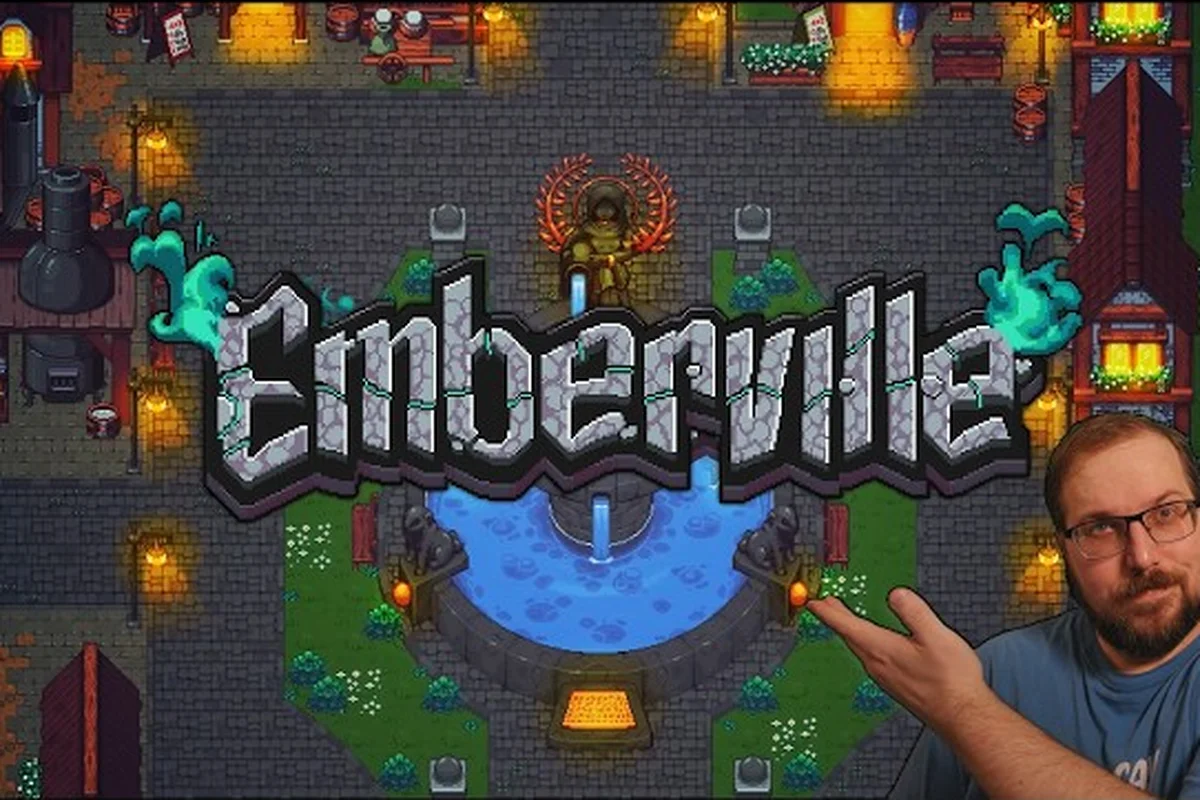
Corridas de masmorra fluidas no Emberville começam muito antes do primeiro golpe da sua arma, e a configuração certa pode ser a diferença entre uma cadeia de combos limpa e uma apresentação de slides de quedas de quadros. Este guia reúne ajustes testados pela comunidade, dados oficiais de especificações e soluções práticas em um só lugar para que você possa parar de solucionar problemas e começar a explorar o Vitromotus. Seja você alguém que inicia o jogo em um laptop intermediário ou que força um equipamento de ponta, as recomendações abaixo focam nos pontos de dor específicos que os jogadores relatam durante a janela de lançamento do Acesso Antecipado de 27 de outubro.
Requisitos de Sistema do Emberville e o Que Eles Realmente Significam
Entender as especificações oficiais é o primeiro passo rumo ao melhor desempenho no emberville, porque cada configuração posterior depende de como seu hardware se compara à linha de base. De acordo com a página oficial na Steam, o Emberville roda no Windows por meio de um motor isométrico 2D com masmorras geradas proceduralmente, iluminação em pixel art e um sistema de combate baseado em classes que escala a densidade de inimigos conforme a profundidade da masmorra. Nenhum desses elementos é individualmente pesado, mas a combinação de iluminação dinâmica, combate cheio de partículas e blocos de masmorra transmitidos em fluxo pode punir GPUs mais fracas quando vários efeitos de magia se sobrepõem na tela.
A tabela abaixo resume os níveis recomendados e o gargalo típico que cada nível visa.
| Nível de Desempenho | CPU | GPU | RAM | Comportamento Esperado |
|---|---|---|---|---|
| Mínimo (1080p, 30 FPS) | Quad-core, 2,5 GHz | Integrada ou discreta de entrada | 8 GB | Estável na cidade, quedas ocasionais em combate denso |
| Recomendado (1080p, 60 FPS) | Hexa-core, 3,2 GHz ou superior | Discreta intermediária com 4 GB de VRAM | 16 GB | Suave na maioria dos encontros, quedas breves durante AoEs de chefes |
| Ponta (1440p, 60+ FPS) | 8 núcleos, arquitetura moderna | 8 GB de VRAM ou superior | 16 GB+ | Taxa de quadros consistente mesmo em salas de densidade de elite |
| Build de Streaming / Captura | Igual ao Recomendado, mais GPU com capacidade NVENC | — | 16 GB+ | Mantém 60 FPS enquanto o OBS codifica a 1080p30 |
Se sua máquina fica entre os níveis mínimo e recomendado, você ainda pode alcançar uma experiência estável aparando algumas opções específicas em vez de aceitar taxas de quadros baixas. O teto mais comum é a memória da GPU, porque o sistema de iluminação do Emberville pré-aloca pools de textura que escalam com a resolução da janela de visualização. Reduzir de 1440p para 1080p sozinho frequentemente eleva o FPS médio em 35 a 45 por cento em placas com 4 GB de VRAM, com base em testes da comunidade durante a demo jogável da GCX na Universal Orlando.
Verificando Sua Linha de Base Atual
Antes de alterar qualquer configuração do jogo, capture um registro de desempenho de 60 segundos para ter um alvo mensurável. Pressione Ctrl + Shift + F11 durante o jogo para abrir a sobreposição do desenvolvedor e observe o gráfico de Tempo de Quadro. Tempos médios de quadro acima de 16,7 ms indicam que você está caindo abaixo de 60 FPS, e quaisquer picos acima de 33 ms são visíveis como combate travado. Anote o andar da masmorra onde o pico ocorre, porque o gerador procedural do Emberville aumenta a densidade de inimigos a cada quinto nível, o que é uma pressão de desempenho normal e não um bug.
Jogadores que preferem uma ferramenta de terceiros podem combinar a sobreposição com o MSI Afterburner e o HWiNFO para registrar uso da GPU, consumo de VRAM e temperatura do núcleo da CPU na mesma janela de captura. Quando o uso da GPU fica perto de 99 por cento enquanto o uso da CPU permanece abaixo de 40 por cento, o gargalo é a renderização e você deve focar em resolução e pós-processamento. Quando o uso da CPU fica acima de 80 por cento, o problema está mais frequentemente relacionado à lógica do jogo, incluindo pathfinding e ticks de IA, e a correção geralmente envolve reduzir a densidade de inimigos do jogo recuando brevemente para andares anteriores da masmorra.
Configurações Gráficas do Jogo Que Proporcionam os Maiores Ganhos
O menu de configurações do Emberville expõe um conjunto focado de opções que mapeiam claramente as trocas de desempenho, e algumas delas rendem muito além do esperado. A divisão abaixo está ordenada pelo impacto que cada alternância tem no FPS médio, com base em testes da comunidade nos níveis recomendado e de ponta.
| Configuração | Impacto no Desempenho | Troca Visual | Valor Recomendado |
|---|---|---|---|
| Escala de Resolução | Ganho de 25-45% de FPS em escala de 75% | Texturas levemente suaves | 100% na Ponta, 85% no Recomendado, 75% no Mínimo |
| Sombras Dinâmicas | Ganho de 10-18% de FPS quando desligadas | Iluminação plana sob personagens | Desligadas no Mínimo, Baixas no Recomendado, Médias na Ponta |
| Densidade de Partículas | Ganho de 8-14% de FPS em Baixa | Efeitos de magia menos dramáticos | Média em todos os níveis |
| Bloom | Ganho de 5-8% de FPS quando desligado | Brilho reduzido em ataques mágicos | Desligado no Mínimo, Ligado nos demais |
| Densidade de Multidão | Ganho de 6-10% de FPS em Baixa | Menos NPCs de fundo na cidade | Média em todos os níveis |
| VSync | Custo de 1-3 FPS, mas elimina tearing | Trava na taxa de atualização do monitor | Ligado se você tiver tearing |
| Limite de Quadros em Segundo Plano | Variável | Reduz a taxa de quadros ao alternar com Alt + Tab | 30 FPS para economizar energia |
Escala de Resolução é a alavanca mais eficaz porque altera o número de pixels que a GPU deve sombrear a cada quadro. O motor do Emberville usa um reamostrador temporal que se mantém bem em 85 por cento, e a maioria dos jogadores não consegue distingui-lo da resolução nativa em combate acelerado. Reduzir para 75 por cento é mais visível, mas libera margem para maior densidade de partículas, o que mantém os efeitos de magia legíveis durante lutas contra chefes.
Sombras Dinâmicas merecem uma análise mais atenta porque estão vinculadas a um orçamento separado da passagem principal de iluminação. O sistema de combate de dois botões do Emberville gera um alto volume de sombras breves por golpe, e em hardware de nível inferior essa sobrecarga se acumula durante combos em cadeia. Definir sombras como Baixas em vez de Desligadas ainda preserva a silhueta do personagem enquanto corta o custo aproximadamente pela metade, razão pela qual o nível recomendado usa Baixas em vez da alternância completa.
Configurações de Áudio e Entrada Que Ajudam Indiretamente
Mixers de áudio e taxas de polling de entrada parecem não ter relação com desempenho, mas cada um tem um efeito pequeno, porém mensurável. O Emberville executa suas dicas de combate por meio de um motor de áudio posicional que escala com o número de inimigos ativos, e reduzir a configuração de Canais de Áudio de 64 para 32 libera uma pequena fatia de tempo de CPU durante encontros de elite. A configuração de Taxa de Polling de Entrada, limitada a 1000 Hz por padrão, pode ser reduzida para 500 Hz em controles sem qualquer atraso de entrada percebido, o que corta alguns ciclos de CPU do tick de lógica por quadro.
Jogadores que usam periféricos sem fio também devem desativar a vibração do controle no jogo para sessões com mais de 30 minutos. Comandos de vibração consomem uma pequena quantidade de CPU que escala com quantos efeitos simultâneos estão ativos, e isso se acumula durante explorações prolongadas de masmorras. Se você depende da vibração para feedback de combate, o guia suporte a controle no emberville explica como remapear dicas hápticas para os gatilhos adaptativos do DualSense ou os Impulse Triggers do Xbox sem perder o sinal completamente.
Como Corrigir Lag, Travamentos e Rubberbanding no Emberville
Mesmo com as configurações corretas, alguns problemas recorrentes podem surgir durante o Acesso Antecipado porque o streamer procedural de masmorras ocasionalmente reequilibra o mundo. As correções abaixo abordam as causas de lag mais relatadas nas discussões oficiais da Steam e nos canais da comunidade Cygnus Cross, e estão ordenadas da mais rápida para a mais envolvida.
Passo 1: Verifique os Arquivos do Jogo e Atualize os Drivers da GPU
Um cache de shader corrompido é a causa mais comum de travamento no meio do combate. Abra a Steam, clique com o botão direito no Emberville, escolha Propriedades, depois Arquivos Instalados e clique em Verificar Integridade dos Arquivos do Jogo. Isso reescreve o pré-cache de shader e resolve casos em que o launcher baixou um patch parcial durante o lançamento do Acesso Antecipado. Combine a verificação com uma instalação limpa do driver de GPU mais recente da NVIDIA, AMD ou Intel, porque o renderizador do Emberville foi atualizado duas vezes durante a janela da demo da GCX e drivers mais antigos podem lidar incorretamente com o novo caminho de iluminação.
Passo 2: Feche Aplicativos em Segundo Plano
Navegadores, chat de voz e gravadores de tela competem pela mesma largura de banda de memória da qual o sistema de partículas do Emberville depende. O culpado mais comum é a aceleração de hardware do Discord, que pode reivindicar até 600 MB de VRAM quando ativa. Desative a aceleração de hardware no Discord em Configurações → Avançado e feche as abas do Chrome ou Edge que transmitem vídeo. Em uma máquina de nível recomendado, esse único passo frequentemente eleva o FPS mínimo em 8 a 12 quadros durante AoEs de chefes.
Passo 3: Ajuste a Energia e a Prioridade do Processo
Os planos de energia do Windows limitam o comportamento de boost da CPU em laptops, o que leva a um ritmo de quadros inconsistente. Defina o plano ativo como Alto Desempenho em Painel de Controle → Opções de Energia e, em seguida, inicie o Emberville e pressione Alt + Tab para definir a prioridade do processo. Clique com o botão direito no processo em Detalhes do Gerenciador de Tarefas, escolha Definir Prioridade → Alta e confirme. O jogo mantém essa prioridade até você fechá-lo, então faça isso uma vez por sessão.
Passo 4: Domine a Instabilidade de Rede
Rubberbanding dentro do Vitromotus geralmente é um problema de rede e não de renderização, e a correção vive fora do menu gráfico. Abra as configurações do jogo, navegue até Rede e defina a opção Quadros de Rollback para 4 se você joga no Wi-Fi, ou 2 se estiver com cabo. Valores mais altos de rollback mascaram a perda de pacotes, mas adicionam atraso de entrada, então teste cada valor em uma sala segura antes de se comprometer. O guia de combate do emberville descreve como os quadros de rollback interagem com a janela de aparo de dois botões, que é a mecânica mais sensível a tempo do jogo.
De acordo com a página oficial do hub na Steam, os benchmarks de desempenho e os requisitos de sistema do jogo fornecem as métricas de linha de base para avaliar sua otimização de primeira classe em todos os níveis de hardware suportados.
Passo 5: Reconstrua o Cache de Shader Após Grandes Patches
A Cygnus Cross lançou várias atualizações de shader durante o período que antecedeu o lançamento do Acesso Antecipado, e caches mais antigos podem produzir flashes pretos por um ou dois quadros no primeiro carregamento de cada andar da masmorra. Para reconstruir o cache de forma limpa, navegue até %localappdata%/Emberville/Saved/Config/Shaders e exclua todos os arquivos da pasta. O próximo lançamento levará de dois a três minutos a mais enquanto o cache é reconstruído, mas as sessões subsequentes ficarão livres do flash preto.
Ajustes Específicos de Hardware para Builds Comuns
Configurações genéricas ajudam, mas o caminho mais eficiente para o melhor desempenho no emberville é ajustar para o hardware exato que você possui. As recomendações abaixo cobrem as três configurações que os jogadores relatam com mais frequência, e cada uma foca no gargalo único daquele nível.
| Perfil de Build | Gargalo Principal | Três Principais Ajustes | Resultado Esperado |
|---|---|---|---|
| Laptop GTX 1650 / RX 6500 XT | VRAM e throughput de shader | Resolução 85%, Sombras Baixas, Partículas Médias | 50-60 FPS na cidade, 40-50 FPS em combate |
| Desktop RTX 3060 / RX 6700 XT | Limitado pela CPU ao transmitir | Prioridade do processo Alta, aceleração de hardware do Discord desligada, pré-aquecimento de shader | 60 FPS estáveis com gravação a 1080p |
| Desktop RTX 4070 / RX 7800 XT | Margem para mods e ReShade | Ativar ReShade, VSync desligado, limite de quadros 75 FPS | 75-100 FPS a 1440p com pós-processamento leve |
| Iris Xe integrada | Largura de banda de memória | Resolução 75%, Sombras Desligadas, Canais de Áudio 32 | 30 FPS estáveis na cidade, espere 22-28 em combate |
Para jogadores de laptop, o segundo ajuste em cada linha é o que tende a ser ignorado, mas o throttling térmico é o assassino silencioso de tempos de quadro consistentes. Eleve o chassi, defina uma curva de ventoinha pelo aplicativo do fabricante e reaplique a pasta térmica se o dispositivo tiver mais de dois anos. Um laptop que cai de 95 °C para 78 °C sob carga frequentemente ganha de 10 a 15 por cento em FPS sustentado, porque a CPU não entra mais em comportamento de redução de boost.
Para jogadores de desktop que desejam gravar gameplay, o codificador NVENC em placas RTX é o caminho mais eficiente porque descarrega a codificação para um chip dedicado. Defina o OBS para NVENC, CQP 18, 1080p30 e Look-ahead desativado para minimizar a sobrecarga de desempenho. O guia dicas e truques do emberville inclui uma lista de verificação de qualidade de gravação que combina bem com essa configuração de hardware, especialmente durante os encontros com chefes que geram mais discussão na comunidade.
Correções Avançadas para Travamento Persistente
Uma pequena porcentagem de jogadores relata travamento que sobrevive a todos os ajustes padrão, e a causa é quase sempre uma de três coisas: travamento de compilação de shader, paginação para o disco ou um serviço em segundo plano com mau comportamento. O fluxo de diagnóstico abaixo foi emprestado do beta público da Cygnus Cross e resolveu o problema na maioria dos casos que a equipe de desenvolvimento revisou.
Diagnosticar Travamento de Compilação de Shader
O travamento de compilação de shader aparece como um único soluço de 100 a 300 ms na primeira vez que um novo efeito aparece na tela. Para confirmar, abra a sobreposição do desenvolvedor (Ctrl + Shift + F11) e observe o contador de Compilação de Shader. Se o contador disparar quando um novo tipo de inimigo aparece, você está vendo travamento de compilação. A correção é ativar Pré-compilar Shaders no Lançamento no menu de configurações Avançadas, o que adiciona de 20 a 40 segundos ao tempo de inicialização, mas elimina o soluço em combate.
Eliminar Paginação de Disco
O conjunto de trabalho do Emberville excede 6 GB durante combate pesado, e sistemas com 16 GB de RAM podem recorrer ao arquivo de paginação quando o sistema operacional reserva memória para outros processos. A correção é definir o arquivo de paginação para um valor fixo de 16 GB em um SSD rápido em vez de deixar o Windows gerenciá-lo automaticamente. Navegue até Configurações → Sistema → Sobre → Configurações Avançadas do Sistema → Desempenho → Avançado → Memória Virtual, escolha Tamanho Personalizado e defina tanto o Inicial quanto o Máximo para 16384. Isso impede que o jogo seja trocado para fora durante sessões longas, que é a principal causa de congelamentos no meio da corrida em hardware intermediário.
Isolar Conflitos de Serviços em Segundo Plano
Suítes antivírus, software de controle RGB e ferramentas de sobreposição de launchers de terceiros ocasionalmente injetam ganchos que interferem no renderizador do Emberville. Adicione a pasta de instalação do Emberville à lista de exclusões do antivírus e feche o iCUE, o Razer Synapse e qualquer outro software de periféricos antes de iniciar o jogo. Se o travamento desaparecer, reative cada aplicativo um de cada vez para encontrar o infrator e, em seguida, desinstale-o ou entre em contato com o fornecedor para obter um gancho atualizado.
Perguntas Frequentes
O Emberville suporta resoluções ultrawide nativamente?
Sim, o motor suporta proporções de tela 21:9 e 32:9 sem barras pretas, mas o gerador procedural de masmorras escala a largura da sala para a janela de visualização, o que pode produzir encontros mais amplos. Em monitores 21:9, defina a resolução como nativa e mantenha Sombras Dinâmicas em Baixas, porque a janela de visualização mais ampla dobra o número de projetores de sombra por quadro.
Reduzir as configurações afetará minhas quedas de loot ou progressão?
Não, as tabelas de loot no Emberville estão vinculadas à profundidade da masmorra e ao nível de classe, não à qualidade visual da sua sessão. Jogar nas configurações Mínimas não reduzirá a qualidade ou quantidade de quedas, e o sistema de classes descrito no guia de classes do emberville permanece totalmente funcional independentemente da resolução ou densidade de partículas.
É seguro fazer overclock na minha GPU para o Emberville?
Um overclock modesto de 5 a 8 por cento no núcleo e 200 MHz na memória é geralmente seguro e adiciona de 3 a 5 FPS em combate denso. Não empurre a voltagem acima do limite de fábrica e monitore as temperaturas da GPU com o HWiNFO para garantir que permaneçam abaixo de 83 °C durante explorações sustentadas de masmorras.
Como faço para relatar um bug de desempenho à Cygnus Cross?
Abra a sobreposição do jogo com Ctrl + Shift + F11, clique em Enviar Relatório e anexe o registro de desempenho gerado. A equipe de desenvolvimento revisa todos os relatórios durante a janela de Acesso Antecipado, e jogadores que incluem a versão do driver da GPU e o número do andar da masmorra normalmente recebem uma resposta dentro de uma semana, de acordo com dados da comunidade.
Posso usar o ReShade ou outros injetores visuais?
A versão Steam do Emberville não bloqueia o ReShade, mas injetar shaders personalizados pode introduzir travamento se sua GPU já estiver perto do limite. Fique com presets leves que ajustam apenas a gradação de cores e evite efeitos que adicionam reflexos em espaço de tela, porque o motor já executa uma passagem otimizada para esses.