
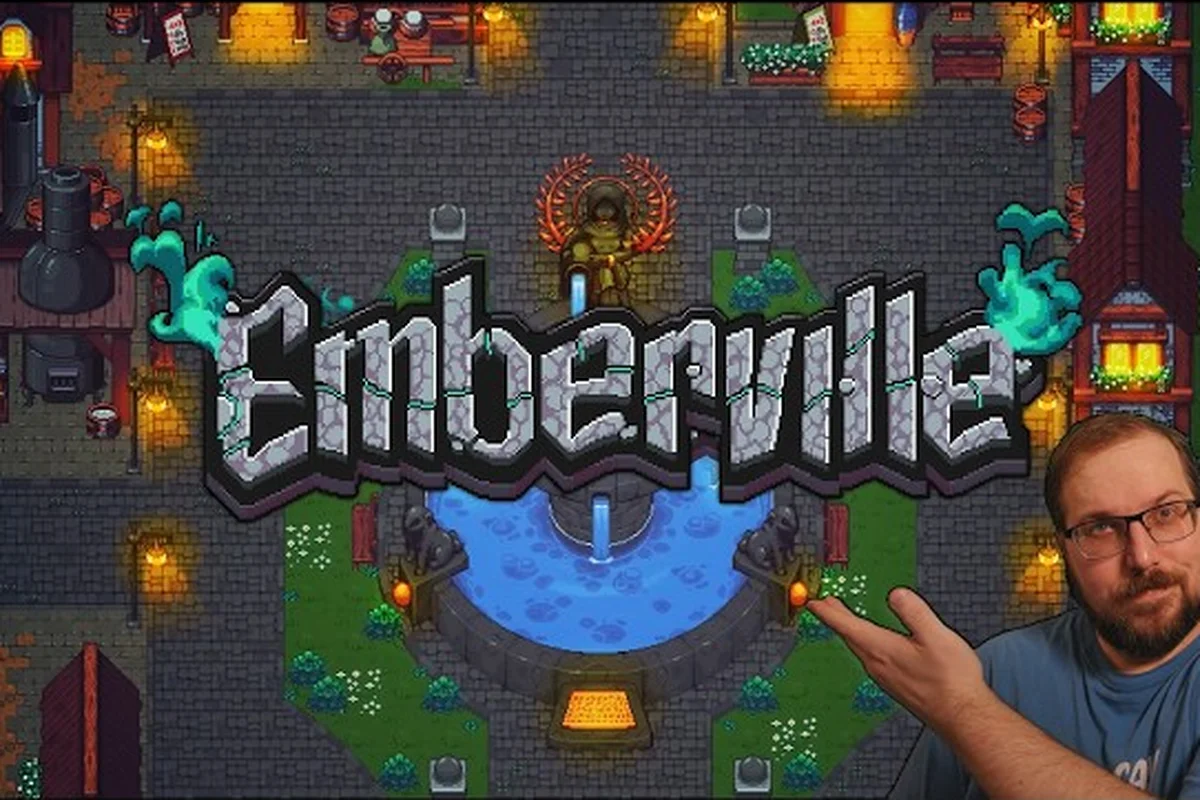
Flüssige Dungeon-Runs in Emberville beginnen lange vor dem ersten Schwung deiner Waffe, und die richtige Konfiguration kann den Unterschied zwischen einer sauberen Combo-Kette und einer Diashow aus Frame-Einbrüchen ausmachen. Dieser Guide bündelt von der Community getestete Optimierungen, offizielle Spezifikationsdaten und praktische Workarounds an einem Ort, damit du aufhören kannst, Fehler zu suchen, und stattdessen den Vitromotus erkunden kannst. Egal, ob du das Spiel auf einem Mittelklasse-Laptop startest oder einen High-End-Rechner ausreizt – die folgenden Empfehlungen konzentrieren sich auf die spezifischen Schwachstellen, die Spieler während des Early-Access-Starts am 27. Oktober melden.
Emberville Systemanforderungen und was sie wirklich bedeuten
Die offiziellen Spezifikationen zu verstehen, ist der erste Schritt zur besten Performance in Emberville, denn jede spätere Einstellung hängt davon ab, wie deine Hardware im Vergleich zur Basislinie abschneidet. Laut der offiziellen Steam-Seite läuft Emberville unter Windows mit einer 2D-isometrischen Engine, die prozedural generierte Dungeons, Pixel-Art-Beleuchtung und ein klassenbasiertes Kampfsystem bietet, das die Gegnerdichte basierend auf der Dungeon-Tiefe skaliert. Keines dieser Elemente ist für sich genommen besonders anspruchsvoll, aber die Kombination aus dynamischer Beleuchtung, partikelintensiven Kämpfen und gestreamten Dungeon-Abschnitten kann schwächere GPUs bestrafen, wenn mehrere Zaubereffekte gleichzeitig auf dem Bildschirm überlappen.
Die folgende Tabelle fasst die empfohlenen Stufen und den typischen Engpass zusammen, auf den jede Stufe abzielt.
| Leistungsstufe | CPU | GPU | RAM | Erwartetes Verhalten |
|---|---|---|---|---|
| Minimum (1080p, 30 FPS) | Quad-Core, 2,5 GHz | Integriert oder einfache dedizierte GPU | 8 GB | Stabil in der Stadt, gelegentliche Einbrüche in dichten Kämpfen |
| Empfohlen (1080p, 60 FPS) | Hexa-Core, 3,2 GHz oder höher | Mittelklasse dedizierte GPU mit 4 GB VRAM | 16 GB | Flüssig in den meisten Begegnungen, kurze Einbrüche bei Boss-Flächeneffekten |
| High-End (1440p, 60+ FPS) | 8-Core, moderne Architektur | 8 GB VRAM oder mehr | 16 GB+ | Konstante Bildrate selbst in Räumen mit Elite-Dichte |
| Streaming- / Aufnahme-Build | Wie Empfohlen, plus NVENC-fähige GPU | — | 16 GB+ | Hält 60 FPS, während OBS mit 1080p30 encodiert |
Wenn dein Rechner zwischen der Minimum- und der empfohlenen Stufe liegt, kannst du trotzdem eine stabile Erfahrung erreichen, indem du einige spezifische Optionen reduzierst, statt niedrige Bildraten zu akzeptieren. Der häufigste begrenzende Faktor ist der GPU-Speicher, denn Embervilles Beleuchtungssystem reserviert Textur-Pools, die mit der Viewport-Auflösung skalieren. Allein die Reduzierung von 1440p auf 1080p hebt die durchschnittliche FPS auf Karten mit 4 GB VRAM oft um 35 bis 45 Prozent – basierend auf Community-Tests während der spielbaren GCX-Demo im Universal Orlando.
Deine aktuelle Ausgangslage prüfen
Bevor du irgendeine In-Game-Einstellung änderst, erstelle ein 60-sekündiges Performance-Protokoll, damit du ein messbares Ziel hast. Drücke während des Spiels Strg + Umschalt + F11, um das Entwickler-Overlay zu öffnen, und beobachte dann das Frame-Time-Diagramm. Durchschnittliche Frame-Zeiten über 16,7 ms bedeuten, dass du unter 60 FPS fällst, und Spitzen über 33 ms sind als ruckelnde Kämpfe sichtbar. Notiere die Dungeon-Ebene, auf der die Spitze auftritt, denn Embervilles prozeduraler Generator erhöht die Gegnerdichte auf jeder fünften Ebene – das ist ein normaler Performance-Druck und kein Bug.
Spieler, die ein Drittanbieter-Tool bevorzugen, können das Overlay mit MSI Afterburner und HWiNFO kombinieren, um GPU-Auslastung, VRAM-Verbrauch und CPU-Kerntemperatur im selben Aufnahmezeitraum zu protokollieren. Wenn die GPU-Auslastung nahe 99 Prozent liegt, während die CPU-Auslastung unter 40 Prozent bleibt, liegt der Engpass beim Rendering und du solltest dich auf Auflösung und Post-Processing konzentrieren. Wenn die CPU-Auslastung über 80 Prozent liegt, hängt das Problem eher mit der Spiellogik zusammen, einschließlich Wegfindung und KI-Ticks, und die Lösung besteht meist darin, die Gegnerdichte im Spiel zu senken, indem du dich kurzzeitig auf frühere Dungeon-Ebenen zurückziehst.
In-Game-Grafikeinstellungen mit dem größten Effekt
Das Einstellungsmenü von Emberville bietet eine fokussierte Auswahl an Optionen, die sich sauber auf Performance-Kompromisse abbilden lassen, und einige davon haben eine überproportionale Wirkung. Die folgende Aufschlüsselung ist nach dem Einfluss jedes Schalters auf die durchschnittliche FPS geordnet, basierend auf Community-Tests über die empfohlene und die High-End-Stufe hinweg.
| Einstellung | Performance-Einfluss | Visueller Kompromiss | Empfohlener Wert |
|---|---|---|---|
| Auflösungsskalierung | 25–45 % FPS-Gewinn bei 75 % Skalierung | Leicht weiche Texturen | 100 % auf High-End, 85 % auf Empfohlen, 75 % auf Minimum |
| Dynamische Schatten | 10–18 % FPS-Gewinn bei Aus | Flache Beleuchtung unter Charakteren | Aus auf Minimum, Niedrig auf Empfohlen, Mittel auf High-End |
| Partikeldichte | 8–14 % FPS-Gewinn auf Niedrig | Weniger dramatische Zaubereffekte | Mittel auf allen Stufen |
| Bloom | 5–8 % FPS-Gewinn bei Aus | Reduziertes Leuchten bei magischen Angriffen | Aus auf Minimum, An sonst |
| Menschenmengendichte | 6–10 % FPS-Gewinn auf Niedrig | Weniger Hintergrund-NPCs in der Stadt | Mittel auf allen Stufen |
| VSync | 1–3 FPS Kosten, eliminiert aber Tearing | Sperrt auf Monitor-Refresh | An, wenn du Tearing erlebst |
| Hintergrund-Frame-Limit | Variabel | Drosselt die Bildrate bei Alt-Tab | 30 FPS zum Stromsparen |
Auflösungsskalierung ist der effektivste Hebel, denn sie verändert die Anzahl der Pixel, die die GPU pro Frame berechnen muss. Embervilles Engine verwendet einen temporalen Upsampler, der bei 85 Prozent sehr gut aussieht, und die meisten Spieler können ihn in schnellen Kämpfen nicht von der nativen Auflösung unterscheiden. Eine Reduzierung auf 75 Prozent ist sichtbarer, schafft aber Spielraum für eine höhere Partikeldichte, wodurch Zaubereffekte während Bosskämpfen lesbar bleiben.
Dynamische Schatten verdienen einen genaueren Blick, denn sie sind an ein separates Budget gekoppelt, das vom Haupt-Beleuchtungsdurchlauf unabhängig ist. Embervilles Zwei-Tasten-Kampfsystem erzeugt pro Schwung eine hohe Anzahl kurzer Schatten, und auf schwächerer Hardware summiert sich dieser Overhead während Ketten-Combos. Schatten auf Niedrig statt Aus zu setzen, erhält die Charakter-Silhouette und halbiert die Kosten ungefähr – deshalb verwendet die empfohlene Stufe Niedrig statt des vollständigen Ausschaltens.
Audio- und Eingabeeinstellungen, die indirekt helfen
Audio-Mixer und Eingabe-Abfrageraten wirken leistungsfremd, aber jede hat einen kleinen, messbaren Effekt. Emberville führt seine Kampf-Cues über eine positionale Audio-Engine aus, die mit der Anzahl aktiver Gegner skaliert, und die Reduzierung der Audio-Kanäle von 64 auf 32 setzt bei Elite-Begegnungen ein kleines Stück CPU-Zeit frei. Die Eingabe-Abfragerate, standardmäßig auf 1000 Hz begrenzt, kann bei Controllern ohne spürbare Eingabeverzögerung auf 500 Hz gesenkt werden, was einige CPU-Zyklen aus dem Frame-Logik-Tick entfernt.
Spieler mit kabellosen Peripheriegeräten sollten außerdem das Controller-Rumble für Sitzungen länger als 30 Minuten deaktivieren. Rumble-Befehle verbrauchen eine kleine Menge CPU, die mit der Anzahl gleichzeitig aktiver Effekte skaliert, und das summiert sich bei langen Dungeon-Durchläufen. Wenn du auf Rumble als Kampf-Feedback angewiesen bist, erklärt der Emberville-Controller-Support-Guide, wie du haptische Signale auf die adaptiven Trigger des DualSense oder die Impulse Trigger der Xbox umlegen kannst, ohne das Signal vollständig zu verlieren.
So behebst du Lag, Stottern und Rubberbanding in Emberville
Selbst mit den richtigen Einstellungen können während des Early Access einige wiederkehrende Probleme auftreten, weil der prozedurale Dungeon-Streamer die Welt gelegentlich neu ausbalanciert. Die folgenden Fixes adressieren die am häufigsten gemeldeten Lag-Ursachen in den offiziellen Steam-Diskussionen und den Cygnus-Cross-Community-Kanälen und sind vom schnellsten bis zum aufwendigsten geordnet.
Schritt 1: Spieldateien überprüfen und GPU-Treiber aktualisieren
Ein beschädigter Shader-Cache ist die häufigste Ursache für Stottern mitten im Kampf. Öffne Steam, klicke mit der rechten Maustaste auf Emberville, wähle Eigenschaften, dann Installierte Dateien und klicke auf Integrität der Spieldateien überprüfen. Dies schreibt den Shader-Vor-Cache neu und behebt Fälle, in denen der Launcher während des Early-Access-Rollouts einen unvollständigen Patch heruntergeladen hat. Kombiniere die Überprüfung mit einer sauberen Installation des neuesten GPU-Treibers von NVIDIA, AMD oder Intel, denn Embervilles Renderer wurde während des GCX-Demo-Fensters zweimal aktualisiert und ältere Treiber können den neuen Beleuchtungspfad fehlerhaft verarbeiten.
Schritt 2: Hintergrundanwendungen schließen
Browser, Sprachchat und Bildschirmrekorder konkurrieren um dieselbe Speicherbandbreite, auf die Embervilles Partikelsystem angewiesen ist. Der häufigste Übeltäter ist die Discord-Hardwarebeschleunigung, die bei Aktivierung bis zu 600 MB VRAM beanspruchen kann. Deaktiviere die Hardwarebeschleunigung in Discord unter Einstellungen → Erweitert und schließe dann Chrome- oder Edge-Tabs, die Videos streamen. Auf einem Rechner der empfohlenen Stufe hebt dieser einzelne Schritt die minimale FPS bei Boss-Flächeneffekten oft um 8 bis 12 Frames an.
Schritt 3: Energie- und Prozesspriorität anpassen
Windows-Energiepläne drosseln das CPU-Boost-Verhalten auf Laptops, was zu inkonsistentem Frame-Pacing führt. Setze den aktiven Plan in Systemsteuerung → Energieoptionen auf Höchstleistung, starte dann Emberville und drücke Alt + Tab, um die Prozesspriorität zu setzen. Klicke im Task-Manager unter Details mit der rechten Maustaste auf den Prozess, wähle Priorität festlegen → Hoch und bestätige. Das Spiel behält diese Priorität bei, bis du es schließt – also einmal pro Sitzung durchführen.
Schritt 4: Netzwerkinstabilität zähmen
Rubberbanding im Vitromotus ist in der Regel ein Netzwerkproblem und kein Rendering-Problem, und die Lösung liegt außerhalb des Grafikmenüs. Öffne die In-Game-Einstellungen, navigiere zu Netzwerk und setze die Option Rollback-Frames auf 4, wenn du über WLAN spielst, oder auf 2 bei Kabelverbindung. Höhere Rollback-Werte kaschieren Paketverlust, fügen aber Eingabeverzögerung hinzu – teste jeden Wert in einem sicheren Raum, bevor du dich festlegst. Der Emberville-Kampf-Guide beschreibt, wie Rollback-Frames mit dem Zwei-Tasten-Parry-Fenster interagieren, das die timing-sensitivste Mechanik im Spiel ist.
Laut der offiziellen Steam-Hub-Seite liefern die Performance-Benchmarks und Systemanforderungen des Spiels die Basismetriken zur Bewertung seiner erstklassigen Optimierung über alle unterstützten Hardware-Stufen hinweg.
Schritt 5: Shader-Cache nach größeren Patches neu aufbauen
Cygnus Cross hat im Vorfeld des Early-Access-Starts mehrere Shader-Updates veröffentlicht, und ältere Caches können beim ersten Laden jeder Dungeon-Ebene für ein oder zwei Frames schwarze Blitze erzeugen. Um den Cache sauber neu aufzubauen, navigiere zu %localappdata%/Emberville/Saved/Config/Shaders und lösche jede Datei im Ordner. Der nächste Start dauert zwei bis drei Minuten länger, während der Cache neu aufgebaut wird, aber nachfolgende Sitzungen sind frei von schwarzen Blitzen.
Hardwarespezifisches Tuning für gängige Builds
Generische Einstellungen helfen, aber der effizienteste Weg zur besten Performance in Emberville ist das Tuning für genau die Hardware, die du besitzt. Die folgenden Empfehlungen decken die drei am häufigsten gemeldeten Konfigurationen ab, und jede konzentriert sich auf den Engpass, der für diese Stufe einzigartig ist.
| Build-Profil | Hauptengpass | Top-Drei-Optimierungen | Erwartetes Ergebnis |
|---|---|---|---|
| GTX 1650 / RX 6500 XT Laptop | VRAM und Shader-Durchsatz | Auflösung 85 %, Schatten Niedrig, Partikel Mittel | 50–60 FPS in der Stadt, 40–50 FPS im Kampf |
| RTX 3060 / RX 6700 XT Desktop | CPU-limitiert beim Streaming | Prozesspriorität Hoch, Discord-HW-Beschleunigung aus, Shader-Vorwärmung | Stabile 60 FPS mit 1080p-Aufnahme |
| RTX 4070 / RX 7800 XT Desktop | Spielraum für Mods und ReShade | ReShade aktivieren, VSync aus, Frame-Cap 75 FPS | 75–100 FPS bei 1440p mit leichtem Post-Processing |
| Integrierte Iris Xe | Speicherbandbreite | Auflösung 75 %, Schatten Aus, Audio-Kanäle 32 | 30 FPS stabil in der Stadt, 22–28 im Kampf zu erwarten |
Für Laptop-Spieler ist die zweite Optimierung in jeder Zeile diejenige, die am häufigsten übersprungen wird, aber thermisches Throttling ist der stille Killer konsistenter Frame-Zeiten. Hebe das Gehäuse an, stelle eine Lüfterkurve über die Hersteller-App ein und erneuere die Wärmeleitpaste, wenn das Gerät älter als zwei Jahre ist. Ein Laptop, der unter Last von 95 °C auf 78 °C fällt, gewinnt oft 10 bis 15 Prozent anhaltende FPS, weil die CPU nicht mehr in das Boost-Down-Verhalten abfällt.
Für Desktop-Spieler, die Gameplay aufnehmen möchten, ist der NVENC-Encoder auf RTX-Karten der effizienteste Weg, denn er lagert die Encodierung auf einen dedizierten Chip aus. Stelle OBS auf NVENC, CQP 18, 1080p30 und Look-ahead deaktiviert, um den Performance-Overhead zu minimieren. Der Emberville-Tipps-und-Tricks-Guide enthält eine Checkliste für Aufnahmequalität, die gut zu diesem Hardware-Setup passt, besonders bei den Boss-Begegnungen, die die meiste Community-Diskussion antreiben.
Fortgeschrittene Fixes für anhaltendes Stottern
Ein kleiner Prozentsatz der Spieler meldet Stottern, das jeden Standard-Tweak übersteht, und die Ursache ist fast immer eine von drei Dingen: Shader-Kompilierungs-Stottern, Auslagerung auf die Festplatte oder ein fehlerhafter Hintergrunddienst. Der folgende Diagnoseablauf stammt aus der öffentlichen Beta von Cygnus Cross und hat das Problem in der Mehrheit der vom Entwicklerteam geprüften Fälle behoben.
Shader-Kompilierungs-Stottern diagnostizieren
Shader-Kompilierungs-Stottern zeigt sich als einzelner 100 bis 300 ms langer Hänger, wenn ein neuer Effekt zum ersten Mal auf dem Bildschirm erscheint. Öffne zur Bestätigung das Entwickler-Overlay (Strg + Umschalt + F11) und beobachte den Shader-Compile-Zähler. Wenn der Zähler ansteigt, sobald ein neuer Gegnertyp erscheint, siehst du Kompilierungs-Stottern. Die Lösung besteht darin, Shader beim Start vorkompilieren im Menü für erweiterte Einstellungen zu aktivieren, was die Startzeit um 20 bis 40 Sekunden verlängert, aber den Hänger im Kampf beseitigt.
Festplatten-Paging eliminieren
Embervilles Arbeitsspeicherbedarf übersteigt während schwerer Kämpfe 6 GB, und Systeme mit 16 GB RAM können auf die Auslagerungsdatei zurückfallen, wenn das Betriebssystem Speicher für andere Prozesse reserviert. Die Lösung besteht darin, die Auslagerungsdatei auf einer schnellen SSD auf feste 16 GB zu setzen, statt Windows sie automatisch verwalten zu lassen. Navigiere zu Einstellungen → System → Info → Erweiterte Systemeinstellungen → Leistung → Erweitert → Virtueller Arbeitsspeicher, wähle Benutzerdefinierte Größe und setze sowohl Anfangs- als auch Maximalgröße auf 16384. Dies verhindert, dass das Spiel während langer Sitzungen ausgelagert wird – die häufigste Ursache für Einfrieren mitten im Run auf Mittelklasse-Hardware.
Hintergrunddienst-Konflikte isolieren
Antiviren-Suiten, RGB-Steuerungssoftware und Overlay-Tools von Drittanbieter-Launchern injizieren gelegentlich Hooks, die Embervilles Renderer stören. Füge den Emberville-Installationsordner zur Antiviren-Ausschlussliste hinzu und schließe dann iCUE, Razer Synapse und jede andere Peripherie-Software, bevor du das Spiel startest. Wenn das Stottern verschwindet, aktiviere jede Anwendung einzeln wieder, um den Übeltäter zu finden, und deinstalliere ihn dann oder kontaktiere den Anbieter für einen aktualisierten Hook.
Häufig gestellte Fragen
Unterstützt Emberville Ultra-Wide-Auflösungen nativ?
Ja, die Engine unterstützt 21:9- und 32:9-Seitenverhältnisse ohne schwarze Balken, aber der prozedurale Dungeon-Generator skaliert die Raumbreite an den Viewport, was zu breiteren Begegnungen führen kann. Auf 21:9-Monitoren setze die Auflösung auf nativ und halte Dynamische Schatten auf Niedrig, denn der breitere Viewport verdoppelt die Anzahl der Schattenwerfer pro Frame.
Beeinflussen niedrigere Einstellungen meine Beute-Drops oder meinen Fortschritt?
Nein, die Beutetabellen in Emberville sind an Dungeon-Tiefe und Klassenstufe gebunden, nicht an die visuelle Qualität deiner Sitzung. Das Spielen auf Minimum-Einstellungen reduziert weder Qualität noch Menge der Drops, und das im Emberville-Klassen-Guide beschriebene Klassensystem bleibt unabhängig von Auflösung oder Partikeldichte voll funktionsfähig.
Ist es sicher, meine GPU für Emberville zu übertakten?
Ein moderates Übertakten von 5 bis 8 Prozent auf dem Kern und 200 MHz auf dem Speicher ist im Allgemeinen sicher und bringt 3 bis 5 FPS in dichten Kämpfen. Erhöhe die Spannung nicht über das Standardlimit und überwache die GPU-Temperaturen mit HWiNFO, um sicherzustellen, dass sie bei längeren Dungeon-Durchläufen unter 83 °C bleiben.
Wie melde ich einen Performance-Bug an Cygnus Cross?
Öffne das In-Game-Overlay mit Strg + Umschalt + F11, klicke auf Bericht senden und füge das generierte Performance-Protokoll bei. Das Entwicklerteam prüft jeden Bericht während des Early-Access-Fensters, und Spieler, die GPU-Treiberversion und Dungeon-Ebenennummer angeben, erhalten laut Community-Daten in der Regel innerhalb einer Woche eine Antwort.
Kann ich ReShade oder andere visuelle Injectoren verwenden?
Die Steam-Version von Emberville blockiert ReShade nicht, aber das Injizieren benutzerdefinierter Shader kann Stottern verursachen, wenn deine GPU bereits nahe an ihrem Limit arbeitet. Halte dich an leichte Presets, die nur die Farbkorrektur anpassen, und vermeide Effekte, die Screen-Space-Reflexionen hinzufügen, denn die Engine führt dafür bereits einen optimierten Durchlauf aus.